¶ Удаленный доступ
В настоящий момент удаленный терминальный доступ на суперкомпьютер осуществляется по протоколу SSH версии 2. Рекомендуется программа WinSCP, скачать которую можно с нашего сайта или официального сайта
¶ Инструкция для пользователей WinSCP
¶ 1. Установка WinSCP
Данная программа не требует установки, просто скопируйте исполняемый файл в любую удобную для вас папку.
¶ 2. Подключение к серверу
- Создание нового подключения
- Запустите файл
WinSCP.exeи подтвердите его выполнение. В появившемся окне проделайте следующее: - в поле
Host nameвведите IP-адрес или доменное имя сервера:tornado.hpc.susu.ru - в поле
User nameвведите свой логин. - в поле
Passwordвведите свой пароль.
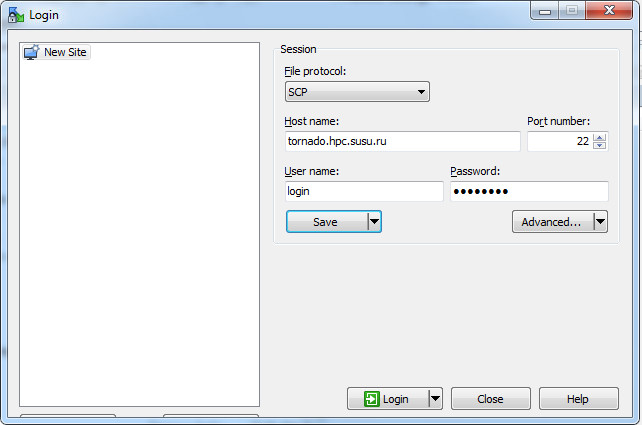
- Сохраните настройки: нажмите
Save, введите имя сохраняемой сессии, например, Tornado, выберитеSave password, и нажмите «OK».

- Использование существующего подключения
-
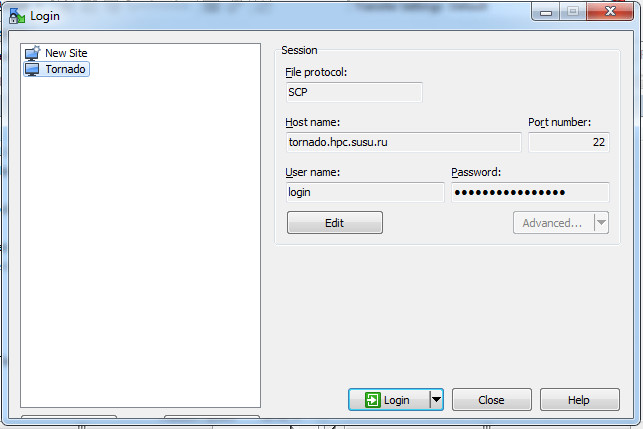
В окне WinSCP выберите сессию Tornado и нажмите
Login.
-
Далее выведется приветственное сообщение от сервера, к которому производится подключение, — нажмите
Continueчтобы продолжить.
¶ 3. Копирование/перемещение файлов
После того, как вы удачно подключитесь к суперкомпьютеру, вы увидите следующее окно:
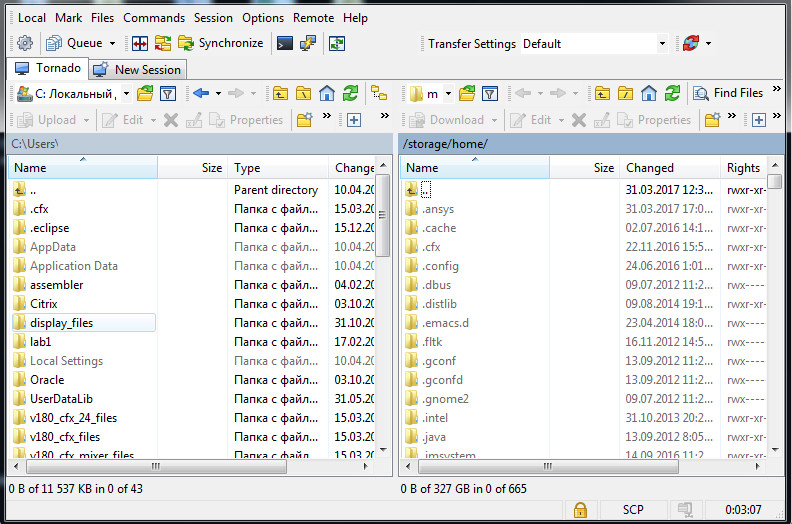
В левой части отображаются локальные файлы и папки, а в правой — ваша домашняя директория на сервере.
Для копирования/перемещения файлов с локального компьютера на сервер проделайте следующее:
В правой части окна, где отображаются файлы и папки сервера, перейдите в папку, в которую вы хотите скопировать/переместить файлы с локального компьютера. Перемещение по папкам происходит так же как в проводнике Windows.
В левой части окна перейдите в папку, из которой вы хотите копировать файлы.
Выделите файлы для копирования. Для этого либо выделяйте нужные файлы по очереди, щелкая по ним мышкой и удерживая клавишу Ctrl, либо выбирайте непрерывный диапазон файлов, щелкнув на первый, а потом, удерживая клавишу Shift, на последний файл из выбираемого диапазона.
Скопируйте/переместите выделенные файлы из активной половины окна в другую, нажав кнопку «Copy»/»Move» внизу окна или F5/F6 на клавиатуре, а затем нажав «Copy»/»Move» еще раз в появившемся окне.
Примечание: копирование/перемещение файлов с сервера на локальный компьютер осуществляется аналогично.
¶ 4. Редактирование файлов
WinSCP позволяет вносить изменения в файлы, не перемещая их с сервера. Для этого выберите файл, который собираетесь изменить, и нажмите Edit на панели внизу (или F4). Файл откроется во внутреннем текстовом редакторе, схожем со стандартными текстовыми редакторами Microsoft Windows.
¶ 5. Выполнение команд на сервере
WinSCP позволяет получить доступ к консоли для запуска приложений на сервере. Для этого:
- Выберите в меню
«Commands» -> «Open terminal»(илиCtrl+T). Введите пароль. - Введите нужные вам команды, подтверждая каждую нажатием клавиши
«Enter» - Закройте окно. После этого можете продолжать работу с программой, например, скопировать результаты выполненных заданий.
- Завершение работы WinSCP
Для завершения работы закройте окно WinSCP и подтвердите команду выхода, нажав «OK».
¶ Хранение файлов
Пользовательские директории (вида /home/<имя>), физически размещенные на параллельном хранилище данных Panasas, доступны по протоколу NFS на всех узлах. Максимальный объем данных в этом каталоге обусловлен дисковой квотой для пользователя. Дисковая квота определяется при регистрации, но в дальнейшем может быть увеличена при необходимости. Кроме того, на каждом узле доступен локальный каталог для временных файлов (/tmp). После окончания работы программы временные файлы необходимо удалять.
¶ Инструкция по настройке программы удалённого доступа PuTTY для работы на суперкомпьютерах СКЦ ЛСМ ЮУрГУ
PuTTY - терминальная программа для подключения к кластерам по протоколу SSH, скачать которую можно с нашего сайта или официального сайта.
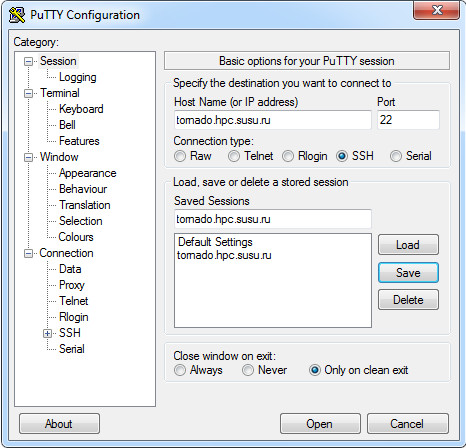
- Запускаем
PuTTY. - В поле
Host Nameи в поле Saved Sessions вводим адрес суперкомпьютера:tornado.hpc.susu.ru
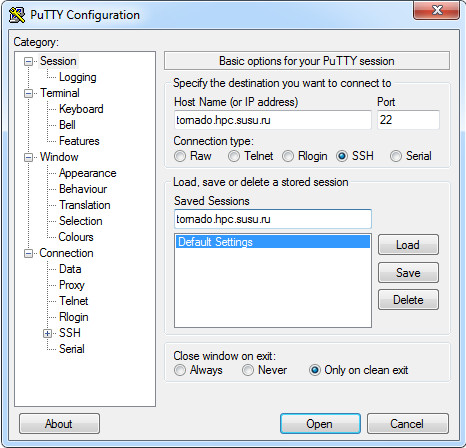
- Переходим на вкладку
Translation. Выбираем кодировкуUTF-8.
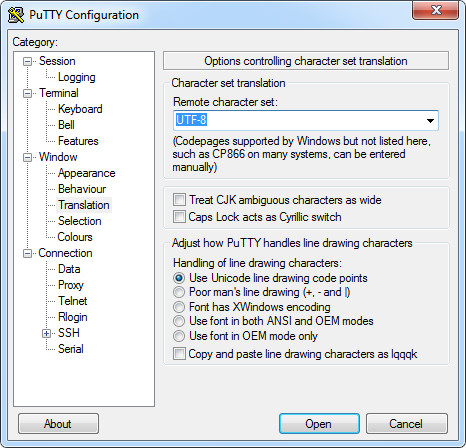
- Затем, возвращаемся на вкладку
Sessionsи нажимаем кнопкуSave, чтобы сохранить настройки.
- Теперь, чтобы начать работу на кластере достаточно выбрать сохранённые настройки и нажать кнопку
Open. Далее появится отдельное окно терминала. Введите свой логин и нажмите клавишу 'Enter'.

- Далее появится строка для ввода пароля. Его необходимо скопировать в буфер обмена, иначе придется вводить пароль вслепую, т.к. вводимый пароль в терминале никак отображаться не будет. Скопированный пароль можно вставить, нажав правой кнопкой мыши в окне терминала. Далее нажмите клавишу 'Enter'.

- При успешном входе на суперкомпьютер вы увидите приветственное сообщение.

В случае, если вы ввели пароль более трех раз и не смогли зайти, необходимо связаться с поддержкой ЛСМ. При обращении в поддержку не забудьте указать свой IP-адрес, который можно узнать по ссылке.
¶ В случае проблем
Сделайте заявку в электронной системе учета неполадок СКЦ ЛСМ https://mantis.hpc.susu.ru и ваша проблема будет решена. Проблему, с которой Вы обращаетесь, следует описать как можно более подробно. В частности, если проблема связана с компиляцией или запуском программы, то нужно указать, в какой директории находится программа, каким образом (какими именно командами) Вы ее компилируете и запускаете, какие сообщения получаете.