¶ Создание MPI-приложения в среде Microsoft Visual Studio 2008 с использованием MPICH2
Следуя этой инструкции, вы создадите, настроите и запустите ваш MPI-проект на локальном компьютере. Скачать требуемую библиотеку MPICH2 вы можете с официального сайта.
¶ 1. Создайте консольное приложение Microsoft Visual Studio (Win32 Console Application):
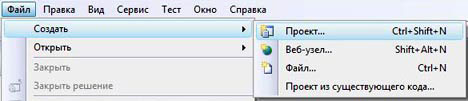
- Откройте диалоговое окно создания проекта: Файл -> Создать -> Проект (File -> New -> Project).
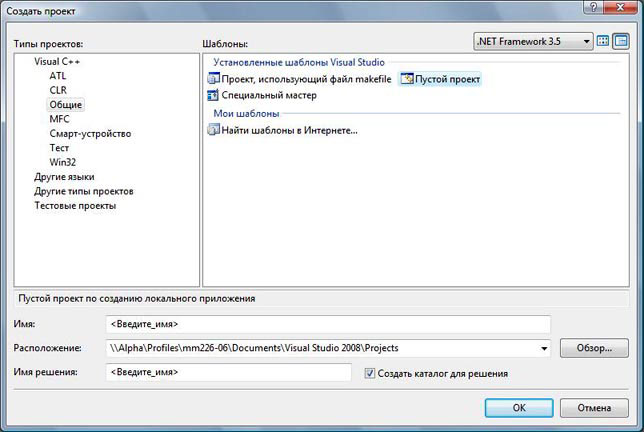
- Раскройте вкладку Visual C++ -> Общие (Visual C++ -> General).
- Из списка шаблонов проекта выберите шаблон Пустой проект (Empty Project), введите имя проекта.
¶ 2. Добавьте к проекту файл с исходным кодом:
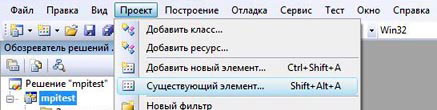
- Откройте диалоговое окно выбора файла: Проект -> Существующий элемент (Project -> Add Existing Item).
- Укажите путь к файлу с расширением .c, содержащему исходный код и нажмите кнопку Добавить (Add).
¶ 3. Установите параметры компиляции проекта:
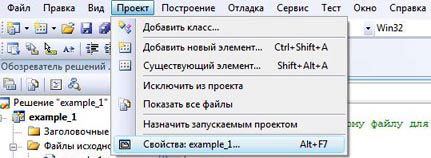
- Откройте диалоговое окно свойств проекта: Проект -> Свойства: <Название проекта> (Project -> <Название проекта> properties).
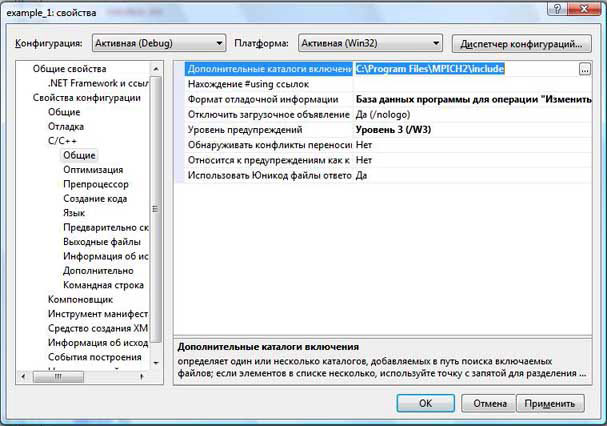
- Раскройте вкладку Настройки конфигурации -> C/C++ -> Общие (Configuration properties -> C/C++ -> General).
- Установите значение параметра Дополнительные каталоги включения (Additional Include Directories): «C:\Program Files\MPICH2\include».
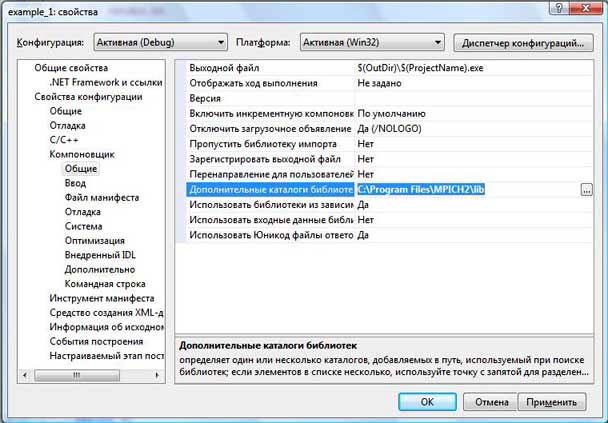
- Раскройте вкладку Настройки конфигурации -> Компоновщик -> Общие (Configuration properties -> Linker -> General).
- Дополнительные каталоги библиотек (Additional Library Directories): «C:\Program Files\MPICH2\lib».
- Раскройте вкладку Настройки конфигурации -> Компоновщик -> Ввод (Configuration properties -> Linker -> Input).
- Установите значение параметра Дополнительные зависимости (Additional Dependencies): mpi.lib

¶ 4. Скомпилируйте вашу программу:
Построение -> Построить решение (Build -> Build <название>).

¶ 5. Запустите вашу программу:
- Откройте папку Вашего проекта в Far*.
- Добавьте в папку Debug в каталоге вашего проекта файл run.bat (Shift + F4).
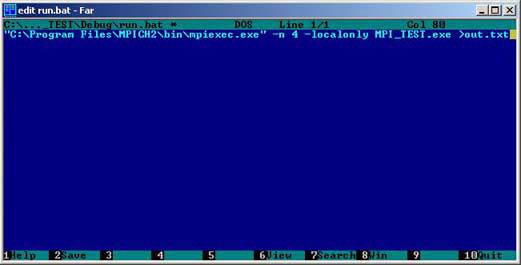
- Скопируйте следующую строку в run.bat:
«C:\Program Files\MPICH2\bin\mpiexec.exe» -n 4 -localonly <название>.exe > out.txt - Здесь:
n 4 — количество процессов;
localonly — параметр, предписывающий запуск приложения на локальном компьютере.
<название>.exe — имя исполняемого файла запускаемого приложения;
out.txt — перенаправление вывода в файл с именем out.txt - Сохраните изменения в run.bat (F2).
- Закройте run.bat (F10).
- Выполните run.bat (Enter).
Результат выполнения программы посмотрите в файле out.txt папки Debug.
Для просмотра файлов и папок также можно воспользоваться проводником Windows, для создания и редактирования bat-файла стандартным Windows-приложением — Блокнот